
Netflix lijkt eenvoudiger dan YouTube: vaste catalogus, geen oneindige aanbevelingen, geen wildwest van losse videomakers. Toch is een Netflix-account zonder kindprofiel niet automatisch geschikt voor kinderen. Het instellen van een goed kids-profiel duurt ongeveer vijf minuten en bepaalt voor maanden hoe je kind de app gebruikt — wat het ziet, hoe lang, en welke restjes uit de algoritme-keuken het meekrijgt.
Wat het Netflix kids-profiel feitelijk is
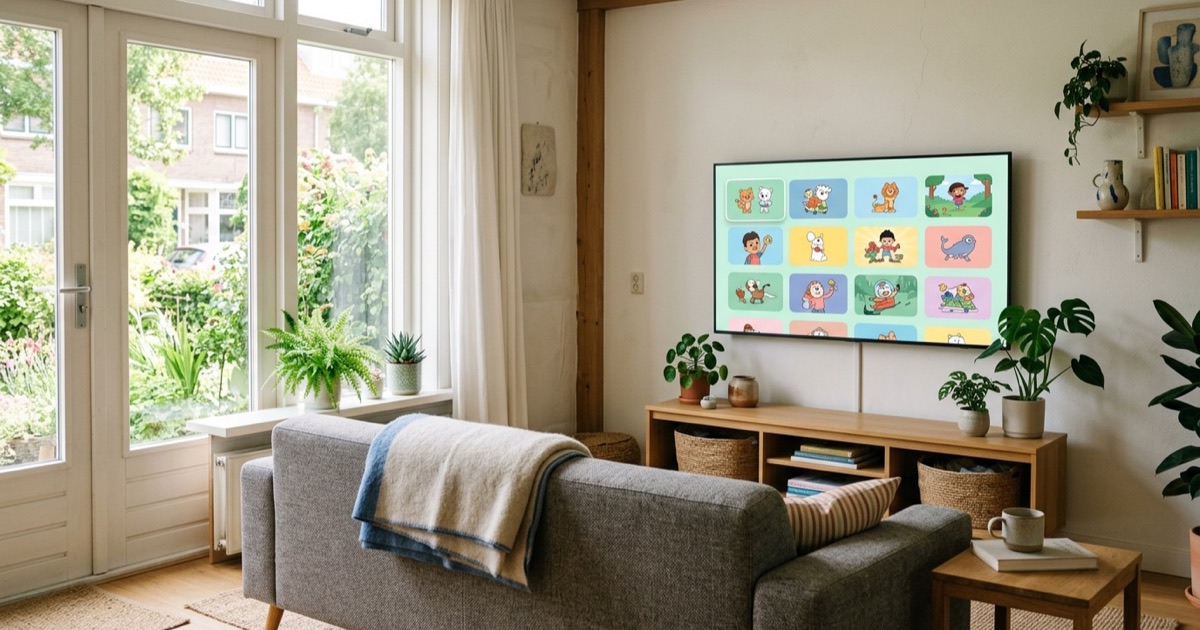
Netflix kent twee soorten kinderprofielen. De eerste is een standaard kinderprofiel waarbij Netflix automatisch een catalogus toont die past bij een leeftijdsgroep — meestal "Kids" zonder verdere specificatie. De tweede, sinds een paar jaar beschikbaar, is een leeftijdsgerichte filter waarbij je per profiel een maximum leeftijdsclassificatie kunt instellen: zes jaar en jonger, tien jaar en jonger, dertien jaar en jonger, enzovoorts.
Wat het kids-profiel feitelijk doet: het verbergt alles boven de gekozen leeftijdsgrens uit zowel de catalogus, de aanbevelingen, als de zoekfunctie. Het is niet alleen een visueel filter — content boven die leeftijd is voor dat profiel echt afwezig. Een kind kan dus niet "per ongeluk" een R-titel zien door wat klikken, omdat die titels überhaupt niet getoond worden in het profiel.
Wat het kids-profiel niet doet: het filtert geen reclame, geen autoplay tussen afleveringen, en geen seizoens-promotie van bijvoorbeeld een nieuwe spannende serie die "kids" qua classificatie net haalt. Een PG-titel die net in de leeftijdsgroep valt maar inhoudelijk te eng of te emotioneel is voor een specifiek kind, blijft zichtbaar.
Hoe je een kids-profiel aanmaakt en goed instelt
Stap voor stap: open Netflix op een browser of op de tv-app (in de smartphone-app kun je profielen aanmaken maar minder volledig instellen). Ga naar Profiel beheren via het profielmenu rechtsboven. Kies Profiel toevoegen, vink "Kind" aan (of laat het uit en stel zelf de leeftijdsgrens in), en geef het profiel een naam — bijvoorbeeld de naam van het kind of "Kids 6 en jonger".
Voor de leeftijdsclassificatie kies je bewust. Voor een kind van 5 of 6 ligt "6 jaar en jonger" voor de hand. Voor een kind van 8 kun je tussen "6 en jonger" en "10 en jonger" kiezen, en wat Bureau Jeugd & Media daarbij meegeeft: kies eerder een graad lager dan je denkt. Een leeftijdsgrens omhoog bijstellen is makkelijk; uitleggen waarom een spannende serie ineens niet meer mag, lastiger.
Twee instellingen die ouders vaak missen. De eerste is "Vereist PIN voor het bekijken van titels in deze classificatie" — dit zet je in vanaf het instellingen-menu per leeftijdsclassificatie. Dat betekent dat zelfs als je kind via een ander profiel ergens probeert te kijken, er een pincode wordt gevraagd voor titels boven het ingestelde niveau. De tweede is "Autoplay van volgende aflevering" — die staat standaard aan en kun je per profiel uitzetten. Vooral bij jonge kinderen helpt dat enorm: na één aflevering is het aflevering, niet "nog drie omdat het toch automatisch doorging".
Wat het kindprofiel niet vangt
Een kind dat per ongeluk op een volwassen-profiel klikt op de tv, ziet meteen alles wat dat profiel laat zien. Daarom is de PIN-instelling op het volwassen-profiel net zo belangrijk als het kids-profiel zelf. Stel een viercijferige code in via Account → Profielen en filtervergrendelingen → kies je eigen profiel → vraag PIN bij toegang. Voor veel gezinnen is dit het missende puzzelstukje: een kids-profiel zonder PIN op het ouder-profiel is in de praktijk geen sterke afscherming.
Wat ook niet door het profiel wordt gevangen: trailers en aanbevelingen voor andere Netflix-content. Soms zie je in een kindprofiel een rustige trailer voor een serie die zelf nét binnen de leeftijdsgrens valt, maar in de trailer wel een schrik- of spanningsmoment heeft dat een jonger kind onverwacht raakt. Daar valt geen instelling tegen te zetten; alleen meekijken of de trailer overslaan helpt.
Wat per leeftijd in de praktijk werkt
Voor 4 tot 6 jaar werkt het kids-profiel met "6 en jonger" meestal goed. Veel Nederlandse content (Bumba, Buurman & Buurman, oude Sesamstraat-afleveringen, simpele tekenfilms) staat daarin, en de algoritmes laten geen spannende thrillers doorglippen. Het Nederlands Jeugdinstituut houdt voor deze leeftijdsgroep een maximum van 1 uur per dag aan, en bij voorkeur niet alleen — de keuze van wat te kijken is dan een mooie gezamenlijke beslissing.
Voor 6 tot 9 jaar wordt de catalogus interessanter en is "10 en jonger" voor veel kinderen passend. Het bevat avontuur, milde spanning en de meeste Pixar/animatie. Voor een kind dat snel schrikt: blijf bij "6 en jonger" tot het zelf vraagt om uitbreiding. Voor een kind dat juist alles aankan zonder slecht te slapen: kan "10 en jonger" eerder.
Voor 9 tot 12 jaar zit "13 en jonger" vaak goed. Hier komen al series binnen die qua emotionele complexiteit een gesprek kunnen oproepen: over pesten, scheiding, dood van een huisdier in een tekenfilm, of pubergedrag. Dat hoort bij deze leeftijd, en het kids-filter is niet bedoeld om dat allemaal weg te houden. Wel om de echte volwassen-content (drugs, geweld in volwassen-zin, expliciete romantiek) buiten beeld te houden.
Een nuance bij de bovenste leeftijdscategorie: een kind van 11 of 12 kan al heel goed verschillen tussen iets dat technisch binnen de leeftijdsgrens valt en iets dat het zelf niet leuk vindt om te zien. Vertrouwen op het eigen oordeel van het kind werkt hier vaak beter dan strakke regels. "Als iets eng of vervelend wordt, klik je weg en zegt het" is een gesprek dat in deze fase meer oplevert dan elke individuele titel proberen vooraf goed te keuren.
De rol van Nederlandse content op Netflix
Voor jonge kinderen werkt Nederlandstalige content vaak beter dan nagesynchroniseerde Engelse series. Het taalgevoel sluit aan, en het kind herkent uitdrukkingen en accenten. Netflix biedt sinds enkele jaren meer Nederlandse animatie, kinderfilms en jeugdseries, maar het aanbod wisselt per maand. Voor advies of een titel geschikt is, helpt het om eerst tien minuten zelf te kijken — sneller dan recensies lezen, en je weet wat de toon is.
Voor gezinnen die merken dat hun kind verveeld op de bank hangt na een paar afleveringen Netflix, is dat geen "te veel scherm" probleem maar een "te weinig afwisseling" probleem. Mijn kind verveelt zich, wat doe je heeft een rustige reeks alternatieven die zonder strijd werken. Een paar uitgeprinte kleurplaten binnen handbereik kan ook helpen om na een aflevering een ander ritme aan te zetten.
Meerdere kinderen, één account
Voor gezinnen met kinderen van verschillende leeftijden is één gedeeld kindprofiel niet altijd ideaal. Een 5-jarige en een 10-jarige delen geen catalogus zonder dat de jongste content tegenkomt die voor de oudste werkt maar voor de jongste eng is. Twee aparte profielen aanmaken kost vijf minuten extra en haalt veel onnodige discussie weg. Netflix laat tot vijf profielen toe per account, dus genoeg ruimte voor elk kind én voor de ouders zelf.
Wat ook helpt: noem het profiel niet "Kids", maar geef het de naam van het kind. Dat maakt het voor het kind helderder en het voorkomt dat een oudere het profiel ziet als "het babyprofiel". Een kindprofiel met de eigen naam voelt als een eigen ruimte, geen restcategorie.
Hoe vaak je instellingen moet checken
Netflix wijzigt regelmatig kleine dingen in zijn classificatie- en filtersysteem. Niet vaak grote omwentelingen, wel kleine details: een nieuwe leeftijdsgroep ertussen geschoven, autoplay-instellingen verplaatst naar een ander menu, een trailerpreview die voorheen geblokkeerd was. Eén keer per zes maanden vijf minuten je kindprofielen doorlopen is voldoende — meer is overdreven, minder loopt je achter.
Voor brede context over hoeveel uur per dag streamen verstandig is voor verschillende leeftijden: hoeveel uur streamen per dag is ok per leeftijd. Voor de bredere keuze tussen YouTube en Netflix, en wanneer wat past per kind: YouTube en Netflix voor kinderen, vanaf welke leeftijd.
Eén instelling die regelmatig terugkomt in gesprekken met ouders: de "Speel automatisch trailers in tegels" instelling. Standaard staat die aan en geeft hij in het kindprofiel kort beeld bij elke kaartje dat je passeert. Voor sommige kinderen werkt dat overprikkelend, vooral voor 4- en 5-jarigen. Uitzetten kan via het profiel-instellingen-scherm in de browser (niet in de tv-app), onder Afspeelinstellingen. Het maakt de hele Netflix-ervaring rustiger.
Wat een kindprofiel niet vervangt
Een goed ingericht Netflix kids-profiel haalt veel van de zorgen weg, maar het is geen vervanging voor wat in mediawijsheid-onderzoek consistent als belangrijkste factor terugkomt: een ouder die af en toe meekijkt, vraagt wat het kind ervan vond, en gewoon weet wat er gekeken wordt. Mediawijsheid.nl noemt dit "samen kijken en samen praten" — geen formele activiteit, maar gewoon erbij zijn op de bank, met de telefoon weg.
Dat hoeft niet elke aflevering te zijn. Eén keer per week even meekijken naar wat een kind nu eigenlijk volgt, en daar een paar vragen over stellen ("wat doet die jongen?", "waarom is zij boos?"), is meer dan genoeg om te voelen wat er goed gaat en wat opvalt.
Praktisch komt het hier op neer: het kids-profiel is een goede infrastructuur, geen vervanger voor aandacht. De vijf minuten instelwerk haalt zorgen weg, maar de wekelijkse minuut van "wat heb je gisteren gekeken" doet het echte werk.
Belangrijk om te weten
Mediagebruik bij kinderen verandert snel en wat past hangt af van leeftijd, kind en gezinscultuur. Bespreek regels met je kind, andere ouders en — bij online zorgen of confronterende content — een professional.
Deze instanties kunnen helpen voor advies:
- Mediawijsheid.nl — praktische gidsen per leeftijd
- Helpwanted.nl — hulp bij online misbruik, sexting, grooming
- Kindertelefoon — voor kinderen — gratis bellen 0800-0432
- Bureau Jeugd & Media — achtergrondinformatie en lezingen